
 .
.


I. Introduction▲
I-A. Spécification▲
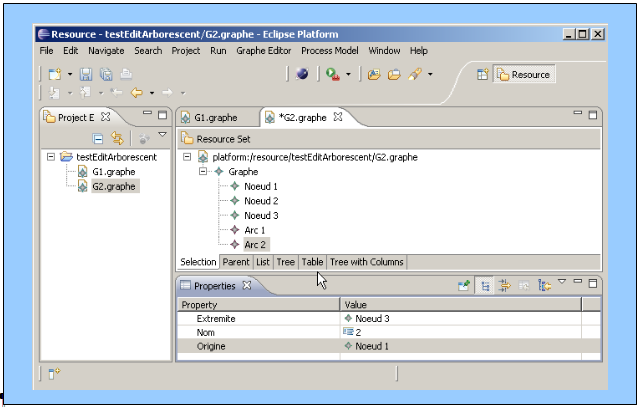
À partir d'un modèle EMF de graphe précédemment défini, on génère un éditeur arborescent de graphe.
I-B. Lancement de la plate-forme Eclipse▲
Double-cliquer :  ou le raccourci vers cet exécutable si vous l'avez créé dans le répertoire destiné à recevoir les « workspaces ». La plate-forme « Eclipse » est lancée :

On sélectionne le « workspace » :
« E:\FORMATION_Eclipse\modeling-indigo-SR1\EMT\WS\GenerationEditeurArborescent »
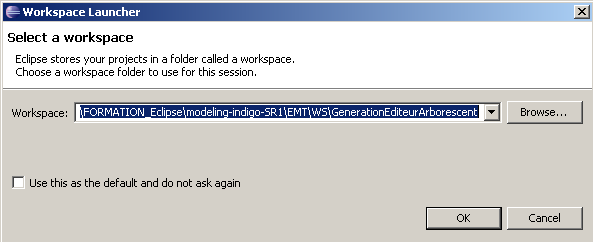
Cliquer « OK ». Fermer la fenêtre « Welcome ».
I-C. Passage en perspective « Ecore »▲
Faire :
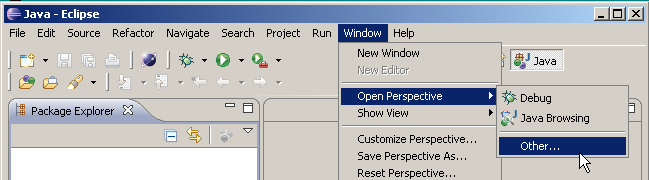
Sélectionner la perspective « Ecore »
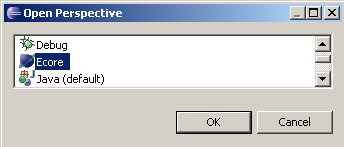
Cliquer « OK », on obtient :
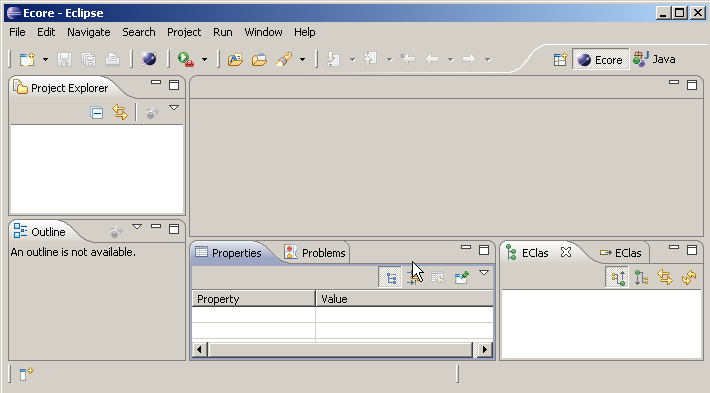
II. Édition du modèle EMF décrivant un graphe▲
II-A. Création du projet▲
Un nouveau projet est créé :
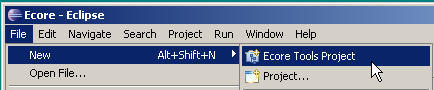
Nommer le projet :
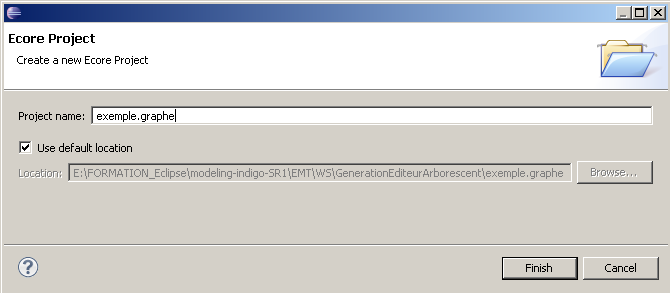
Cliquer « Finish ». Le projet est créé.
II-B. Ouverture de l'éditeur▲
Faire :
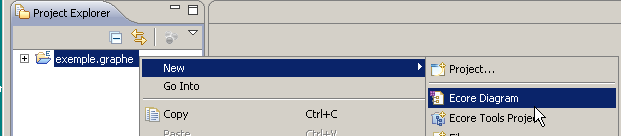
Initialiser « Domain file name » :
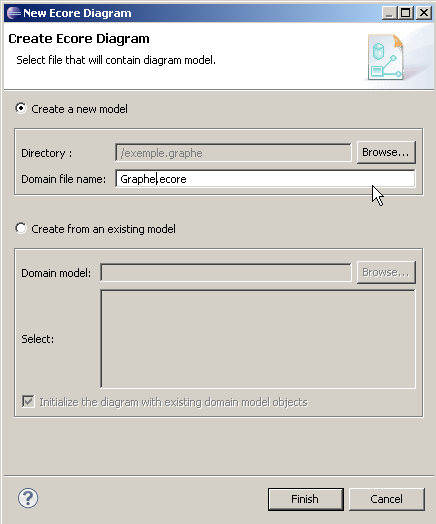
Cliquer « Finish ».
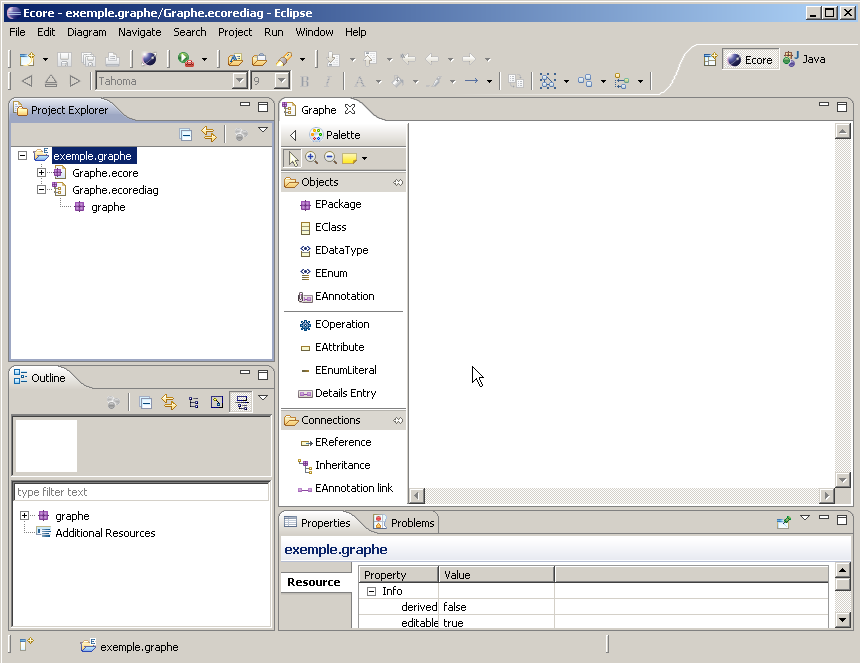
L'éditeur apparaît, on ferme quelques fenêtres, mais on garde les « Properties » :
II-C. Édition▲
Si nécessaire se reporter à l'article Édition graphique d'un modèle EMF.
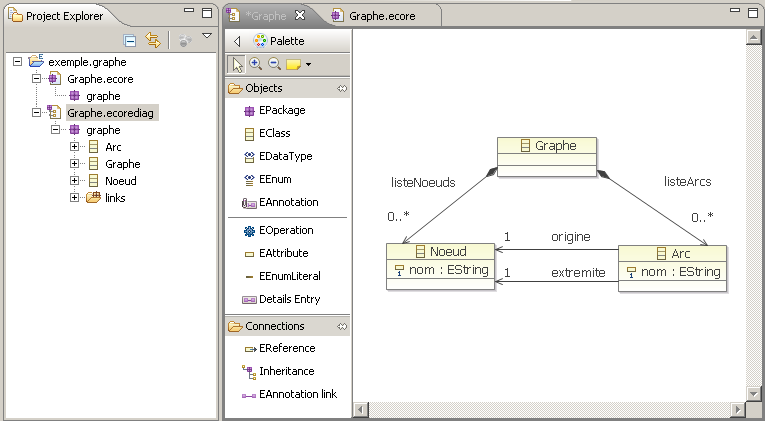
Éditer le modèle EMF. Faire une sauvegarde générale :
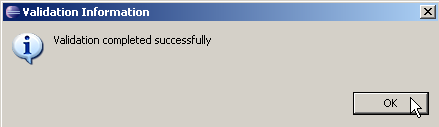
On peut valider le modèle « Graphe.ecore » :
III. Création projet EMF▲
Faire :
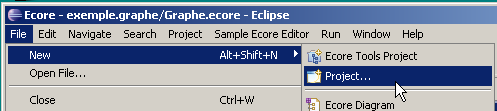
Sélectionner :
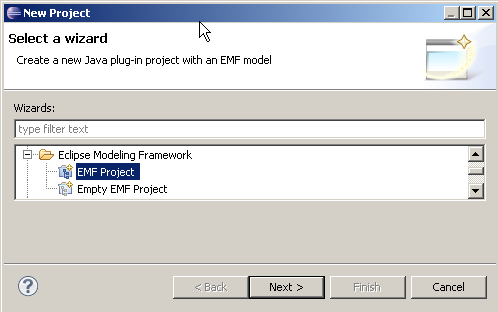
Cliquer « Next > ». Nommer le projet :
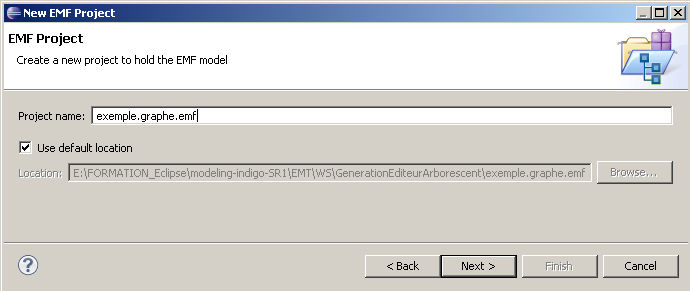
Cliquer « Next > ».
Sélectionner « Ecore model »
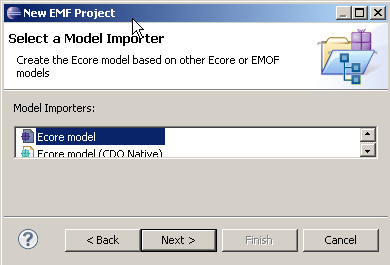
Cliquer « Next ». Dans « New EMF Project - Ecore Import » utiliser « Browse Workspace... » pour importer le modèle :
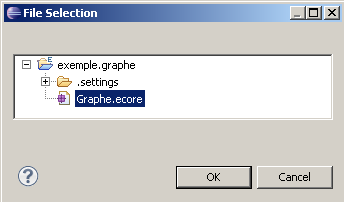
Cliquer « OK », on obtient :
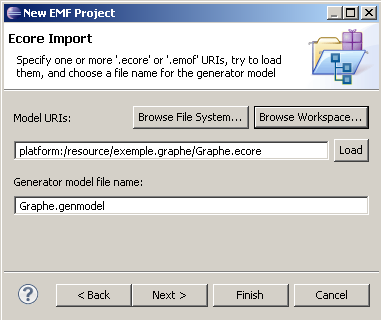
Cliquer « Load » puis « Next > ».
Dans « New EMF Project - Package Selection », sélectionner « Graphe.ecore ».
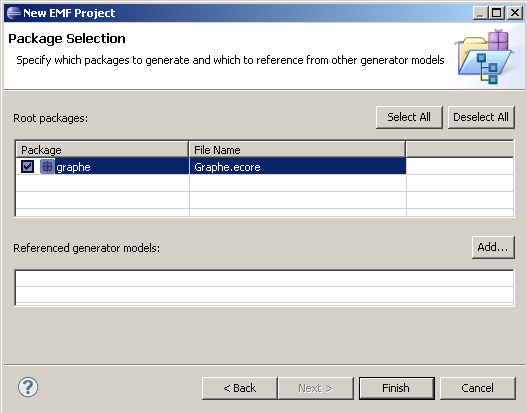
Cliquer « Finish ». Le projet « exemple.graphe.emf » est créé. Double-cliquer « Graphe.genmodel », sélectionner « Graphe » et initialiser « Base Package » à « exemple.graphe » :
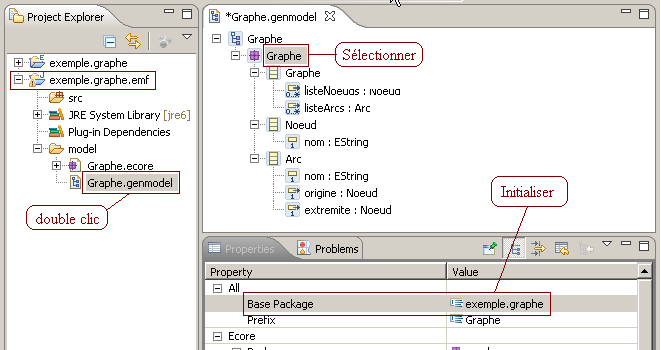
Faire une sauvegarde générale.
IV. Génération du code associé au modèle▲
Dans le menu contextuel de l'éditeur de « model>Graphe.genmodel » sélectionner « Generate All »
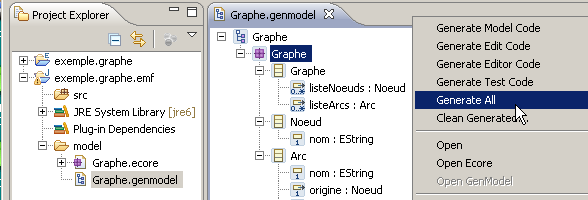
Trois nouveaux projets sont générés :
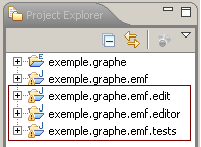
En particulier « exemple.graphe.emf.editors » qui est un éditeur arborescent du modèle défini par le
métamodèle « Ecore »
V. Test de l'éditeur▲
L'éditeur arborescent correspond au projet « exemple.graphe.emf.editor ».
Nous allons tester cet éditeur sans générer le plugin. Faire :
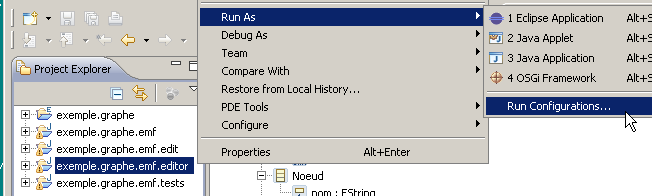
Dans « Run Configurations - Create, manage, and run configurations » sélectionner « Eclipse Application » par un double-clic . Initialiser « Name: » , « Location : » est mis à jour :
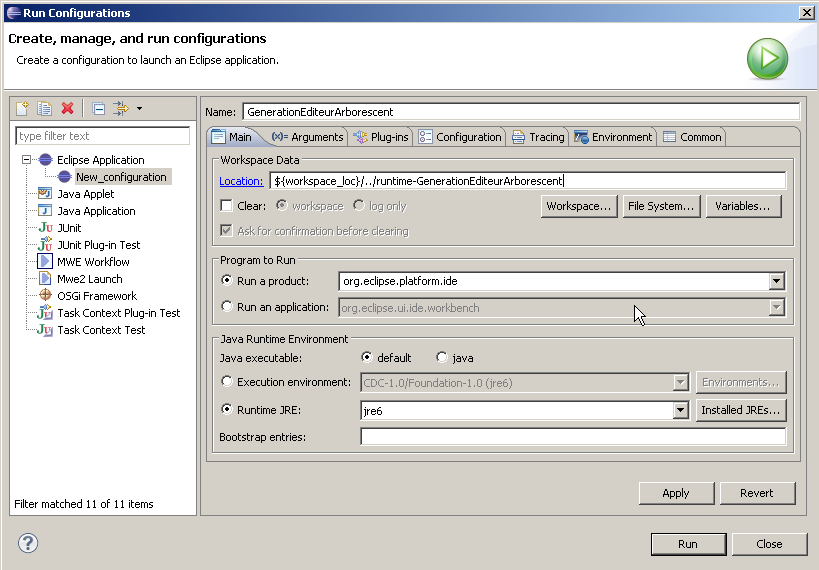
Faire « Apply » puis « Run » Une nouvelle plateforme Eclipse est lancée, son « Workspace » est « runtime-GenerationEditeurArborescent ».
Fermer la fenêtre « Welcome » et quelques vues... :
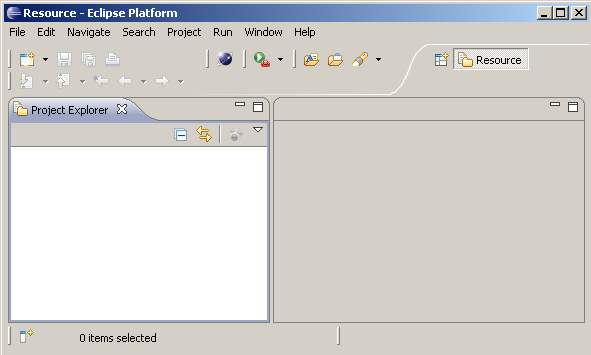
Faire :
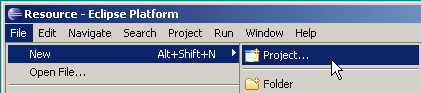
Choisir le type de projet :
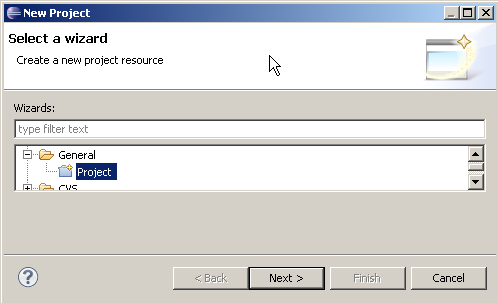
Cliquer « Next > »
Nommer le projet :

Cliquer « Finish ».
Faire :
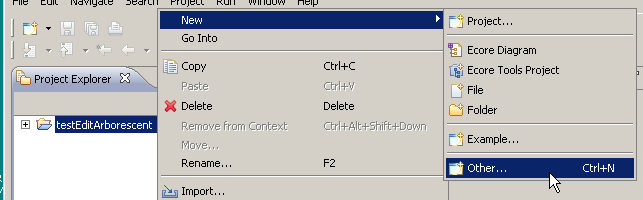
Sélectionner :
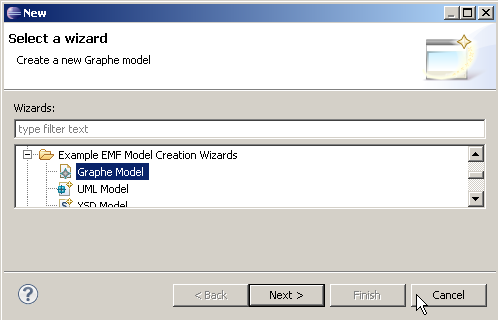
Cliquer « Next > »
Nommer le graphe :
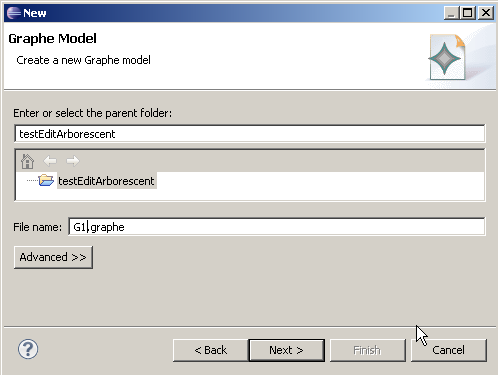
Cliquer « Next > ».
Sélectionner l'objet du modèle à créer :
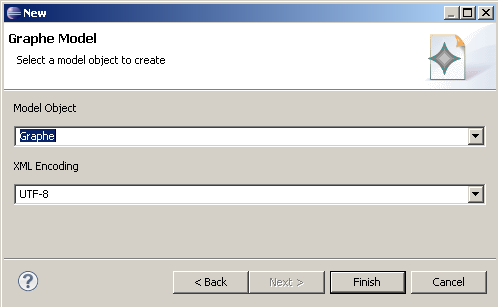
Cliquer « Finish ».
On obtient :

V-A. Édition du modèle▲
Faire apparaître la vue properties :
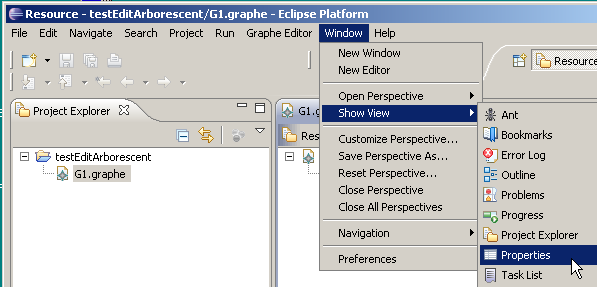
V-A-1. Création « Noeud »▲
Faire :
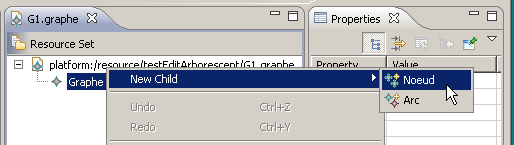
Initialiser le nom du nœud dans la vue « Properties ». Cliquer dans la vue « G1.graphe » pour que le nom soit mis à jour, on peut alors faire une sauvegarde.
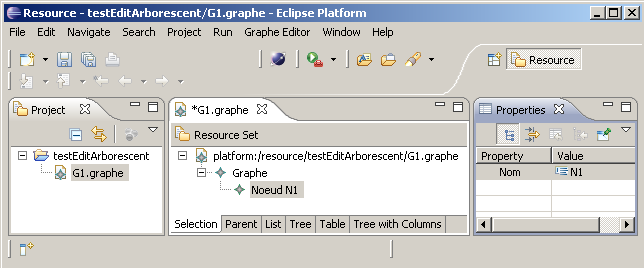
On édite très simplement le modèle :
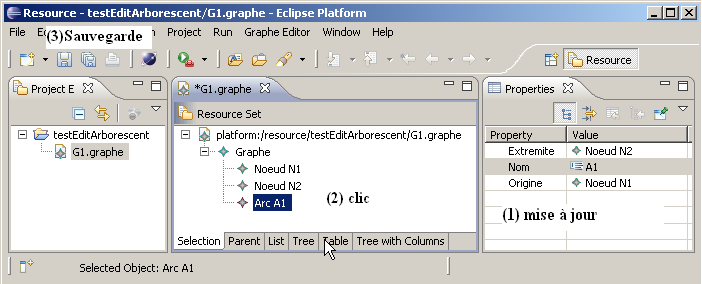
Remarque : si une mise à jour des « Properties » n'est pas prise en compte faire un clic dans l'éditeur.
Faire une sauvegarde générale.
Quitter la plateforme de test.
VI. Accès au modèle édité▲
Nous souhaitons accéder au modèle édité afin de réaliser un traitement de ce modèle.
Nous allons créer une commande qui affiche dans un message le « Graphe » édité.
VI-A. Création de la commande « View Model »▲
VI-A-1. Création du « package » pour recevoir le code de la commande▲
Dans le projet « exemple.graphe.emf.editor » on crée sous « src » un « package » destiné à recevoir le code (Handler) associé à la commande :
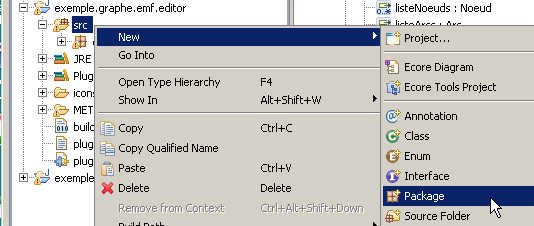
Nommer le « package » :
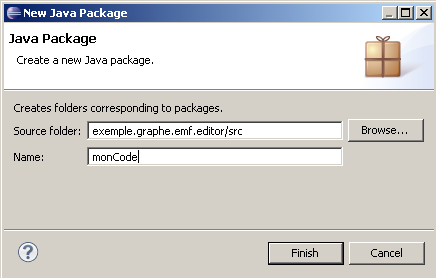
Cliquer « Finish » le « package » est créé.
VI-A-2. Création de l'arbre des extensions▲
Nous traiterons rapidement la mise en place de la commande, pour plus de précision se reporter au document « Plug-ins - Premier Plug-in ».
Pour créer la commande dans le projet « exemple.graphe.emf.editor » on ouvre le « plug-in Manifest Editor » onglet « Extension » afin de créer l'arbre des extensions suivant :
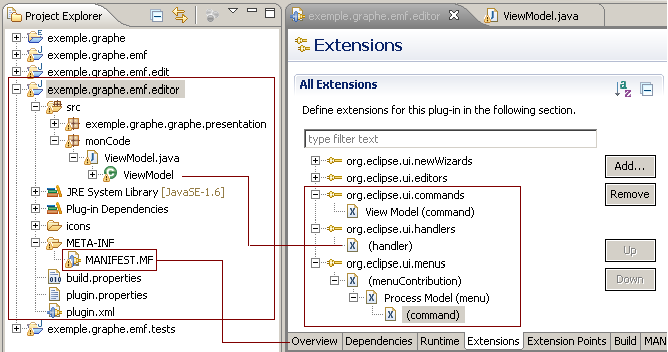
On retrouve l'ensemble des « Extension Details » associées aux extensions que l'on vient de créer dans le fichier plugin.xml (onglet « plugin.xml »)
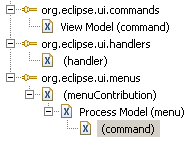
<extension
     point="org.eclipse.ui.commands">

  <command
        id="command.viewModel"
        name="View Model">
  </command>
</extension>
<extension
     point="org.eclipse.ui.handlers">
  <handler
        class="monCode.ViewModel"
        commandId="command.viewModel">
  </handler>
</extension>
<extension
     point="org.eclipse.ui.menus">
  <menuContribution
        allPopups="false"
        locationURI="menu:org.eclipse.ui.main.menu?after=additions">
     <menu
           id="processModel"
           label="Process Model">
        <command
              commandId="command.viewModel"
              style="push">
        </command>
     </menu>
  </menuContribution>
</extension>
VI-A-3. Le code du « handler »▲
package monCode;

import java.util.Iterator;

import org.eclipse.core.commands.ExecutionEvent;
import org.eclipse.core.commands.ExecutionException;
import org.eclipse.core.commands.IHandler;
import org.eclipse.core.commands.IHandlerListener;
import org.eclipse.emf.common.util.EList;
import org.eclipse.jface.dialogs.MessageDialog;
import org.eclipse.jface.viewers.ISelection;
import org.eclipse.jface.viewers.TreeSelection;
import org.eclipse.swt.widgets.Shell;
import org.eclipse.ui.handlers.HandlerUtil;

import exemple.graphe.graphe.Arc;
import exemple.graphe.graphe.Noeud;
import exemple.graphe.graphe.impl.GrapheImpl;

publicclass ViewModel implements IHandler {

   @Override
   publicvoid addHandlerListener(IHandlerListener handlerListener) {
       // TODO Auto-generated method stub

   }

   @Override
   publicvoid dispose() {
       // TODO Auto-generated method stub

   }

   String titre;
   Shell shell;

   @Override
   public Object execute(ExecutionEvent event) throws ExecutionException {

       titre = HandlerUtil.getActiveEditor(event).getTitle();
       shell = HandlerUtil.getActiveWorkbenchWindow(event).getShell();
       ISelection selection = HandlerUtil.getCurrentSelection(event);
       Object first = ((TreeSelection) selection).getFirstElement();
       GrapheImpl graphe;
       try {
           graphe = (GrapheImpl) first;
           vueModel(graphe);
       } catch (Exception e) {
           // TODO Auto-generated catch block
           MessageDialog.openError(shell,
                   "Graph Editor", "Sélectionner: Graphe");
       }
       returnnull;
   }

   privatevoid vueModel(GrapheImpl graphe){
       String message = new String("");
       message = "Fichier: "+titre+"\n";
       message += "Liste des noeuds\n";
       EList<Noeud> listeNoeuds = graphe.getListeNoeuds();
       Iterator<Noeud> in = listeNoeuds.iterator();
       while (in.hasNext()){
           Noeud n = in.next();
           message += "   "+n.getNom()+"\n";
       }
       message += "Liste des arcs\n";
       EList<Arc> listeArcs = graphe.getListeArcs();
       Iterator<Arc> ia = listeArcs.iterator();
       while (ia.hasNext()){
           Arc a = ia.next();
           message += "   "+a.getNom()+
           "("+a.getOrigine().getNom()+
           "->"+a.getExtremite().getNom()+")\n";
       }

       MessageDialog.openInformation(shell, "View Model", message);

   }

   @Override
   publicboolean isEnabled() {
       // TODO Auto-generated method stub
       returntrue;
   }

   @Override
   publicboolean isHandled() {
       // TODO Auto-generated method stub
       returntrue;
   }

   @Override
   publicvoid removeHandlerListener(IHandlerListener handlerListener) {
       // TODO Auto-generated method stub
   }

}
Le modèle édité est récupéré via la sélection. On vérifie que la sélection correspond bien à la sélection d'un graphe. Puis on accède au modèle édité en utilisant les définitions du métamodèle :
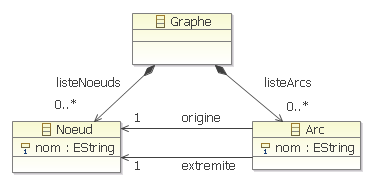
Par exemple, à partir du graphe, les méthodes : graphe.getListeNoeuds() et graphe.getListeArcs()
permettent respectivement d'accéder la liste des Nœuds et la liste des Arcs...
VI-B. Test de la commande « View Model »▲
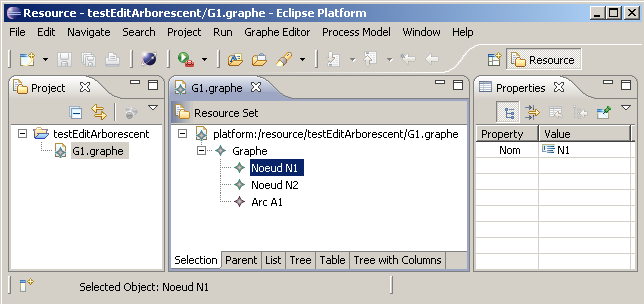
On lance l'éditeur :  , on récupère le modèle précédemment édité :
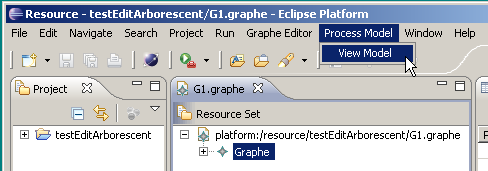
Sélectionner dans la zone d'édition « Graphe » puis la commande « Process Model > View Model »
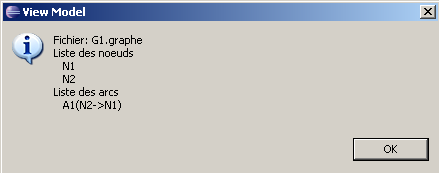
Le message suivant s'affiche :
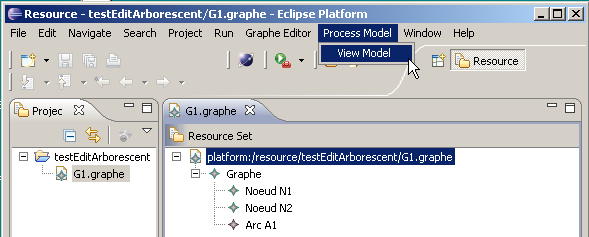
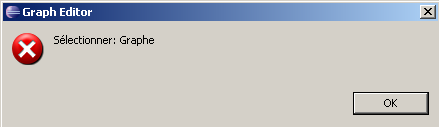
Attention si « Graphe » n'est pas sélectionné un message d'erreur s'affiche :
VII. Conclusions▲
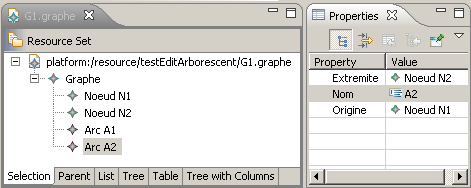
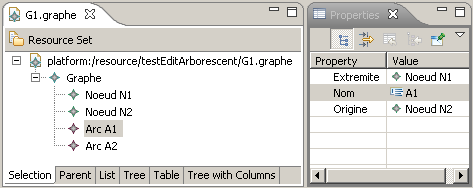
À partir d'un modèle EMF, un éditeur arborescent est généré. Cette forme d'édition peut conduire à une représentation du modèle peu dense. Les attributs des objets (à part les noms) sont affichés uniquement dans la vue « Properties ». Il n'est donc pas possible de visualiser la totalité du modèle dans l'éditeur.
Ici on voit la définition de l' « Arc 2 » :
Il faut sélectionner l' «Arc 1 » pour voir sa définition :
VIII. Licence▲
La licence « Creative Commons » s'applique à ce document, veuillez-vous référer à ce site pour de plus amples informations : http://creativecommons.org/licenses/by-nc-nd/2.0/fr/.
